


- ホーム>
- マルウェアとスパイウェアの違いとは?感染時の症状と対策方法を比較
公開日:2026.04.20(月) 更新日:
マルウェアとスパイウェアの違いを症状と対策で解説

「マルウェア」と「スパイウェア」という言葉を耳にしたことがあっても、その違いを正確に説明できる方は意外と少ないのではないでしょうか。
実際、パソコンやスマートフォンの動作が遅くなったり、見覚えのない広告が表示されたりしたとき、それがどのような脅威によるものか判断することは、適切な対策を講じる上で極めて重要です。
本記事では、マルウェアとスパイウェアの違いを専門的な観点から解説し、それぞれの感染症状や具体的な対策方法を比較していきます。
サイバー攻撃の被害を未然に防ぐための知識を身につけ、デバイスとデータを守るための実践的な指針を提供します。
マルウェアとスパイウェアの違い

マルウェアとスパイウェアの関係性を正しく理解することは、セキュリティ対策の第一歩です。
両者は混同されがちですが、明確な包含関係と目的の違いが存在します。
ここでは定義から具体的な特徴まで、専門的な視点で解説していきます。
マルウェアの定義と種類
マルウェア(Malware)は、「Malicious Software(悪意のあるソフトウェア)」の略称であり、コンピュータやネットワークに損害を与えることを目的として作成されたプログラム全般を指します。
マルウェアは攻撃手法や被害内容によって、いくつかのカテゴリーに分類されます。
主な種類は以下の通りです。
| ウイルス | 他のプログラムやファイルに寄生して自己複製するマルウェア |
|---|---|
| ワーム | 単独で動作し、ネットワークを通じて自動的に拡散するプログラム |
| トロイの木馬 | 正常なプログラムを装って侵入し、外部からの不正アクセスを可能にする |
| ランサムウェア | データを暗号化して身代金を要求する攻撃プログラム |
| スパイウェア | ユーザーの情報を無断で収集し外部へ送信するソフトウェア |
これらのマルウェアは、すべて悪意のある目的を持ち、デバイスやユーザーに被害を及ぼす点で共通しています。
スパイウェアの定義と特徴
スパイウェアは、マルウェアの一種として分類される不正プログラムです。
その名の通り、「スパイ活動」を目的としており、ユーザーの個人情報や行動データを監視し、外部へ無断で送信する機能を持っています。
スパイウェアの主な特徴として、以下の点が挙げられます。
- ユーザーの知らないうちにインストールされる
- バックグラウンドで密かに動作する
- 個人情報、アクセス履歴、キーボード入力などを記録する
- 収集した情報を外部のサーバーへ定期的に送信する
- セキュリティソフトによる検出を回避する仕組みを持つケースもある
スパイウェアは他のマルウェアと比較して、直接的な破壊活動よりも情報窃取を優先する点に特徴があります。
マルウェアとスパイウェアの違いの要点
マルウェアとスパイウェアの違いを明確に理解するために、包含関係と目的の観点から整理します。
| 項目 | マルウェア | スパイウェア |
|---|---|---|
| 定義 | 悪意のあるソフトウェア全般 | 情報収集を目的とするマルウェアの一種 |
| 主な目的 | 破壊、窃取、妨害、金銭要求など多様 | ユーザー情報の監視と外部送信 |
| 動作の特徴 | 種類によって異なる(破壊、暗号化、複製など) | バックグラウンドでの秘密裏な監視活動 |
| 被害の傾向 | データ消失、システム停止、身代金要求など | プライバシー侵害、情報漏洩、不正利用 |
つまり、スパイウェアはマルウェアという大きなカテゴリーに含まれる一つの種類であり、特に「情報窃取」という明確な目的を持った不正プログラムと定義できます。
すべてのスパイウェアはマルウェアですが、すべてのマルウェアがスパイウェアというわけではありません。
感染時の症状と被害の違い
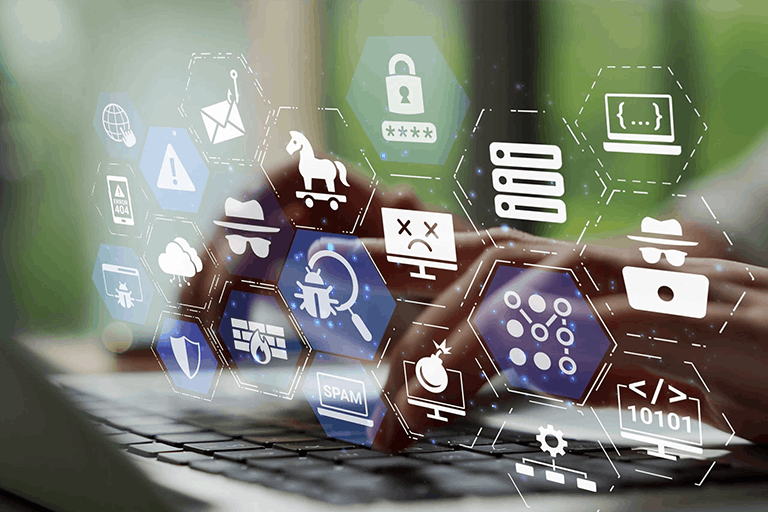
マルウェアとスパイウェアでは、感染時に現れる症状や実際の被害内容に明確な違いがあります。
ここでは、それぞれの感染症状を詳しく解説し、早期発見のポイントを明らかにします。
マルウェア感染時の主な症状
マルウェアに感染した場合、その種類によってさまざまな症状が現れます。
一般的なマルウェア感染の兆候として、以下のような現象が観察されます。
- パソコンやスマートフォンの動作が著しく遅くなる
- 起動や終了に通常よりも時間がかかる
- 覚えのないプログラムやファイルが存在する
- ファイルが勝手に削除されたり、暗号化されたりする
- 身代金を要求する画面が表示される(ランサムウェアの場合)
- 意図しない広告やポップアップが頻繁に表示される
- セキュリティソフトが無効化される
- ネットワーク通信量が異常に増加する
特にランサムウェアに感染した場合は、画面上に明確な脅迫メッセージが表示され、ファイルへのアクセスが完全にブロックされるため、被害は極めて顕著です。
ウイルスやワームの場合は、システムリソースの消費増加やネットワークの異常なトラフィックとして現れることが多く、企業ネットワークでは大規模な感染拡大につながるケースもあります。
スパイウェア感染時の主な症状
スパイウェアは、その性質上、感染に気づきにくい特徴があります。
しかし、注意深く観察すれば以下のような症状が現れることがあります。
- ブラウザのホームページや検索エンジンが勝手に変更される
- 見覚えのないツールバーがブラウザに追加される
- 特定のウェブサイトへのアクセスがリダイレクトされる
- 個人情報に関連した広告が表示される頻度が増える
- デバイスの動作が緩慢になる(特にインターネット接続時)
- 不明なプロセスがバックグラウンドで実行されている
- セキュリティソフトの設定が変更される
- データ通信量が不自然に増加する
スパイウェアの最大の問題は、目に見える被害が少ないため、長期間にわたって気づかれずに個人情報を収集し続けることです。
キーロガーと呼ばれるスパイウェアの一種は、キーボードの入力をすべて記録し、パスワードやクレジットカード情報などの機密情報を外部へ送信します。
被害内容の比較と特徴
マルウェアとスパイウェアの被害内容には、以下のような違いがあります。
マルウェアによる主な被害
マルウェアは種類によって被害が多様化しますが、一般的には以下のような被害が報告されています。
- システムやファイルの破壊による業務停止
- データの暗号化と身代金要求による金銭的損害
- 企業の機密情報や顧客データの流出
- 感染拡大による組織全体への影響
- 復旧作業にかかる時間とコストの発生
- ブランドイメージや信頼性の低下
特にランサムウェアによる被害は企業にとって深刻であり、身代金の支払いだけでなく、業務停止期間中の損失や顧客からの信頼喪失など、複合的な損害が発生します。
スパイウェアによる主な被害
スパイウェアの被害は、情報窃取を中心として以下のような形で現れます。
- 個人情報(氏名、住所、電話番号など)の流出
- 金融情報(クレジットカード番号、口座情報など)の不正利用
- ログイン認証情報の窃取とアカウント乗っ取り
- 閲覧履歴やオンライン行動の追跡と悪用
- 企業の機密情報や営業秘密の漏洩
- プライバシー侵害による精神的損害
スパイウェアによる被害は表面化しにくいため、実際には被害が発生していても気づかないケースが多く、後から深刻な問題として明らかになることがあります。
不正アクセスや詐欺被害の二次被害につながる可能性も高いため、早期発見と対策が重要です。
感染経路と侵入方法の違い
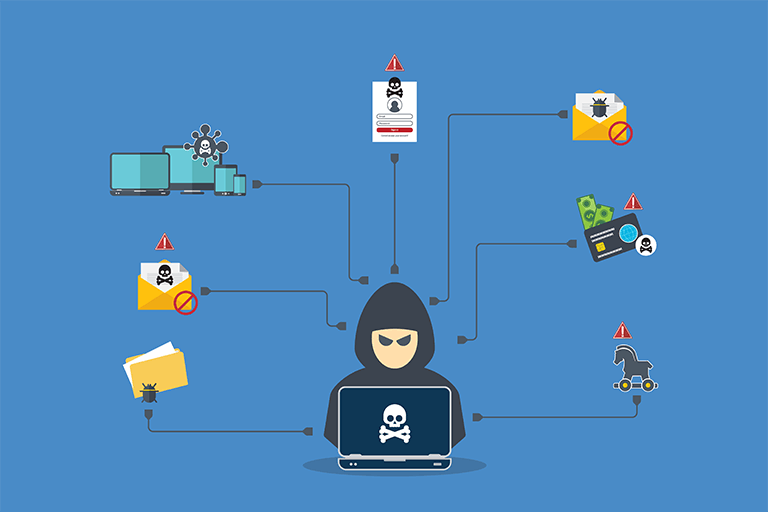
マルウェアとスパイウェアは、どのようにしてデバイスに侵入するのでしょうか。
感染経路を理解することは、効果的な予防策を講じる上で不可欠です。
ここでは、それぞれの主な感染経路と侵入手法を詳しく解説します。
マルウェアの主な感染経路
マルウェアは多様な経路を通じてデバイスに侵入します。
攻撃者は常に新しい手法を開発しており、ユーザーの警戒をすり抜ける方法を模索しています。
メールの添付ファイル経由
最も一般的な感染経路の一つが、メールの添付ファイルを利用した攻撃です。
攻撃者は業務連絡や請求書を装ったメールを送信し、受信者に添付ファイルを開かせようとします。
添付されたファイルには、マルウェアが仕込まれており、開封と同時に感染が始まります。
特に実行ファイル(.exeなど)やマクロが埋め込まれた文書ファイル(Word、Excelなど)は危険性が高く、注意が必要です。
不正なウェブサイト経由
ウェブサイトを閲覧するだけで感染する「ドライブバイダウンロード」と呼ばれる攻撃手法も存在します。
正規のウェブサイトが改ざんされ、訪問者に気づかれることなくマルウェアがダウンロードされるケースもあります。
また、違法なコンテンツを配信するサイトや、ソフトウェアの海賊版を提供するサイトは、意図的にマルウェアを仕込んでいることが多く、極めて危険です。
USBメモリなどの外部デバイス経由
USBメモリや外付けハードディスクなどの外部デバイスを介した感染も一般的です。
マルウェアが仕込まれたUSBメモリをパソコンに接続すると、自動実行機能によって即座に感染する場合があります。
企業環境では、従業員が持ち込んだ外部デバイスが感染源となり、組織全体に被害が拡大するケースも報告されています。
ソフトウェアの脆弱性を悪用
オペレーティングシステムやアプリケーションの脆弱性(セキュリティホール)を悪用して侵入する手法も多く見られます。
更新プログラムが適用されていない古いソフトウェアは、攻撃者にとって格好の標的となります。
特にサポートが終了したOSやソフトウェアを使い続けることは、重大なセキュリティリスクとなります。
スパイウェアの主な感染経路
スパイウェアも基本的にはマルウェアと同様の感染経路を持ちますが、より巧妙な手法を用いることが特徴です。
フリーソフトのバンドルインストール
スパイウェアの感染経路として特に多いのが、無料ソフトウェアとのバンドル(抱き合わせ)インストールです。
ユーザーが無料のソフトウェアをダウンロードし、インストールする際に、同意事項をよく読まずに「次へ」ボタンを連続でクリックすると、スパイウェアも同時にインストールされてしまいます。
これらのスパイウェアは、インストール時の利用規約に小さく記載されている場合もあり、形式的には「同意」を得た形になっているため、検出や削除が困難になるケースもあります。
偽のセキュリティソフト経由
「あなたのパソコンはウイルスに感染しています」という偽の警告を表示し、ユーザーに偽のセキュリティソフトをダウンロードさせる手法も一般的です。
このような偽のセキュリティソフトは、実際にはスパイウェアそのものであり、インストールすると個人情報が収集されます。
ブラウザのポップアップ広告を通じて誘導されることが多く、警告メッセージは本物のセキュリティソフトを模倣した設計になっています。
悪意のあるブラウザ拡張機能
ブラウザの拡張機能(アドオン)を装ったスパイウェアも増加しています。
便利な機能を提供すると謳って拡張機能のインストールを促し、実際にはユーザーのブラウジング履歴、入力情報、ログイン認証情報などを収集します。
特に公式のストア以外から入手した拡張機能は、審査を経ていない可能性が高く、危険性が増します。
SNSやメッセージアプリ経由
近年では、SNSやメッセージアプリを通じてスパイウェアが拡散するケースも増えています。
知人を装ったメッセージに不正なリンクが含まれており、クリックするとスパイウェアがダウンロードされる仕組みです。
アカウントが乗っ取られた結果、友人のリストに対して自動的にスパイウェアを拡散するメッセージが送信されるため、信頼している相手からのメッセージであっても警戒が必要です。
感染経路から見る予防のポイント
感染経路を理解することで、以下のような予防策を実践できます。
- 不明な送信者からのメール添付ファイルは開かない
- ソフトウェアは公式サイトや信頼できるストアからのみダウンロードする
- インストール時の利用規約や同意事項を注意深く確認する
- OSやアプリケーションを常に最新の状態に保つ
- セキュリティソフトを導入し、定期的なスキャンを実施する
- 外部デバイスの接続前にスキャンを行う
これらの基本的な対策を徹底することで、多くの感染リスクを大幅に低減できます。
効果的な対策と駆除方法

マルウェアやスパイウェアの感染を防ぎ、万が一感染した場合に適切に対処するためには、体系的な対策が必要です。
ここでは予防策から駆除方法まで、実践的なセキュリティ対策を解説します。
感染を防ぐための予防策
効果的な予防策を講じることで、マルウェアやスパイウェアの感染リスクを大幅に低減できます。
セキュリティソフトの導入と運用
信頼性の高いセキュリティソフト(アンチウイルスソフト)の導入は、最も基本的かつ重要な対策です。
セキュリティソフトは、既知のマルウェアやスパイウェアのパターンをデータベースとして保持しており、ファイルのダウンロードや実行時にリアルタイムで脅威を検出します。
導入時には以下の点に注意してください。
- 定評のある製品を選択する
- ウイルス定義ファイルを自動更新に設定する
- リアルタイム保護機能を有効にする
- 定期的な完全スキャンをスケジュール実行する
- ファイアウォール機能も併せて有効化する
セキュリティソフトは「導入して終わり」ではなく、常に最新の状態を維持し、適切に運用することが重要です。
オペレーティングシステムとソフトウェアの更新
OSやアプリケーションの脆弱性は、マルウェアの主要な侵入経路です。
ソフトウェアベンダーは脆弱性が発見されると、セキュリティパッチ(修正プログラム)を提供します。
これらの更新プログラムを速やかに適用することで、既知の脆弱性を悪用した攻撃を防ぐことができます。
- Windows Updateやソフトウェアの自動更新機能を有効にする
- 重要なセキュリティ更新は優先的に適用する
- サポートが終了したOSやソフトウェアの使用を避ける
- 使用していないソフトウェアはアンインストールする
特に企業環境では、更新管理ツールを活用して、組織全体のシステムを統一的に最新の状態に保つ取り組みが求められます。
メールとウェブ閲覧時の注意点
日常的な利用場面での警戒心が、感染を防ぐ最前線となります。
メール利用時には以下の点に注意してください。
- 不明な送信者からのメールは開封前に疑う
- 添付ファイルは送信者が本物か確認してから開く
- メール本文のリンクをクリックする前にURLを確認する
- 緊急性を強調する内容や金銭的な誘導には特に警戒する
ウェブ閲覧時には以下の対策が有効です。
- HTTPSで保護されたサイトを優先して利用する
- 不審な広告やポップアップはクリックしない
- ソフトウェアのダウンロードは公式サイトから行う
- ブラウザのセキュリティ設定を適切に構成する
アクセス権限とアカウント管理
システムへのアクセス権限を適切に管理することも重要な予防策です。
- 日常的な作業には管理者権限ではなく標準ユーザー権限を使用する
- 複雑で推測されにくいパスワードを設定する
- 複数のサービスで同じパスワードを使い回さない
- 多要素認証(二段階認証)を有効にする
- 定期的にパスワードを変更する
特に企業では、従業員ごとに最小限の権限のみを付与する「最小権限の原則」を徹底することが、被害の拡大防止につながります。
感染が疑われる場合の初期対応
デバイスの挙動に異常が見られ、マルウェアやスパイウェアへの感染が疑われる場合は、速やかに以下の対応を取ってください。
ネットワークからの隔離
感染が疑われるデバイスは、直ちにネットワークから切り離します。
有線LANの場合はケーブルを抜き、無線LANの場合はWi-Fiを無効にしてください。
この措置により、以下の効果が期待できます。
- マルウェアがネットワーク経由で他のデバイスへ拡散することを防ぐ
- スパイウェアが収集した情報を外部へ送信することを阻止する
- 外部からの指令を受け取る経路を遮断する
ただし、ランサムウェアの場合は、ネットワークストレージへの暗号化が進行中の可能性もあるため、ネットワーク全体の隔離も検討する必要があります。
セキュリティソフトによるスキャン
ネットワークから隔離した後、セキュリティソフトを最新の状態に更新し、完全スキャンを実行します。
セキュリティソフトがすでにインストールされている場合は、以下の手順を実施してください。
- セキュリティソフトのウイルス定義ファイルを最新版に更新する
- システム全体を対象とした完全スキャンを実行する
- 検出された脅威を削除または隔離する
- スキャン完了後、再度スキャンを実行して完全に除去されたか確認する
セキュリティソフトが無効化されている場合や、スキャンで検出されない場合は、専用の駆除ツールの使用を検討します。
マルウェアとスパイウェアの駆除方法
セキュリティソフトによる自動駆除で対応できないケースでは、より専門的な駆除手法が必要になります。
専用駆除ツールの活用
多くのセキュリティベンダーが、特定のマルウェアやスパイウェアに対応した無料の駆除ツールを提供しています。
これらのツールは、従来のセキュリティソフトでは検出・駆除が困難な脅威に特化しており、高い駆除効果を発揮します。
- 感染が確認されたマルウェアの種類を特定する
- 該当するマルウェアに対応する駆除ツールを入手する
- ツールの提供元が信頼できるベンダーであることを確認する
- 指示に従ってツールを実行し、駆除を行う
ただし、駆除ツールの選択には注意が必要です。
偽のセキュリティツールも存在するため、必ず公式サイトから入手してください。
システムの復元とクリーンインストール
駆除が困難な場合や、システムが深刻に破損している場合は、システムの復元やクリーンインストールを検討します。
システムの復元は、感染前の状態に戻す方法ですが、復元ポイントが感染前の日付に設定されている必要があります。
クリーンインストールは、OSを完全に再インストールする方法で、以下の手順で実行します。
- 重要なデータをバックアップする(ただし感染ファイルを含めない)
- OSのインストールメディアを準備する
- デバイスを初期化し、OSをクリーンインストールする
- すべてのセキュリティ更新を適用する
- セキュリティソフトを導入してからデータを復元する
クリーンインストールは最も確実な駆除方法ですが、データの損失リスクもあるため、他の方法で対応できない場合の最終手段として検討してください。
専門家への相談
個人での対処が困難な場合や、企業で大規模な感染が発生した場合は、セキュリティ専門家や専門業者への相談を検討します。
特に以下のケースでは専門家のサポートが有効です。
- ランサムウェアによってデータが暗号化された場合
- 企業の機密情報や顧客データが漏洩した可能性がある場合
- 複数のデバイスやネットワーク全体に感染が拡大している場合
- 駆除後の再発防止策や証拠保全が必要な場合
専門家は、高度な技術とツールを用いて感染の全容を解明し、適切な対処と再発防止策を提案してくれます。
駆除後の再発防止策
駆除が完了した後は、再感染を防ぐための対策を講じることが重要です。
- すべてのパスワードを変更する(特に金融関連やメールアカウント)
- セキュリティソフトを最新の状態に保つ
- OSとアプリケーションのセキュリティ更新を速やかに適用する
- 定期的なバックアップを実施し、感染時の復旧手段を確保する
- 感染経路を特定し、同じ手法での再感染を防ぐ対策を講じる
また、感染した原因を振り返り、自身のセキュリティ意識や習慣を見直すことも、長期的な安全確保には不可欠です。
企業においては、インシデント報告書を作成し、組織全体でセキュリティ意識を共有することが推奨されます。
まとめ

マルウェアは悪意のあるソフトウェア全般を指し、スパイウェアはその中で情報収集を目的とする一種です。
感染症状や被害内容は異なりますが、いずれも深刻な脅威となります。
セキュリティソフトの導入、システムの定期更新、メールやウェブ閲覧時の注意といった基本対策を徹底し、感染が疑われる場合は速やかにネットワークから隔離して駆除を行ってください。
予防と早期対応により、デバイスとデータを確実に守りましょう。
合わせて読みたい
監修者プロフィール

株式会社クロスオーバー
取締役 ITコンサルティング事業部 事業部長
大手SI事業者にて、大規模開発のPMを経験後、日本能率協会コンサルティング(JMAC)に入社し、金融から物流、自治体まで幅広くシステムグランドデザインやシステム化企画、業務分析・改善等の支援に従事。
近年は、JMACのグループ会社であるクロスオーバーにて、メガバンク、政令市、大手アパレル、製造業等におけるシステム再構築やインフラアウトソーシングの案件等のシステム化企画やユーザー側のPMOを中心に支援している。
