


- ホーム>
- タスク管理が上手い人の5つの特徴とは?真似できる習慣とおすすめツール
公開日:2026.06.01(月) 更新日:
タスク管理が上手い人の5つの特徴と実践法

「あの人はなぜいつも余裕があって、期限を守れるんだろう?」と思ったことはありませんか?
仕事やプライベートでやることが山積みになると、何から手をつければいいか分からなくなりますよね。
一方で、タスク管理が上手い人は、複雑なプロジェクトでも冷静に行動し、確実に生産性を向上させています。
この記事では、プロジェクトマネジメントのプロである株式会社クロスオーバーが、タスク管理が上手い人に共通する5つの特徴と、今日から真似できる具体的な方法を解説します。
タスク管理が上手い人に共通する5つの特徴

タスク管理が上手い人は、特別な才能があるわけではありません。
日々の仕事や生活の中で身につけた習慣やコツ、テクニックを、継続的に実践しているだけなんです。
ここでは、タスク管理の上手い人が共通して持っている5つの特徴を詳しく見ていきましょう。
①優先順位の付け方が明確である
タスク管理が上手い人は、優先順位の決め方がとても明確な点に違いがあります。
「重要度」と「緊急度」という2つの軸で、すべてのタスクを上手く分類しています。
たとえば、締め切りが迫っているプロジェクトの資料作成は「重要かつ緊急」に分類し、最優先で対応します。
一方、将来の営業戦略を考える作業は「重要だが緊急ではない」と判断し、計画的に時間を確保するんです。
このように、すべての業務を同じレベルで扱わず、優先度に応じてメリハリをつけることで、効率的に仕事を進められます。
優先順位を決めるマトリクスの活用
多くのタスク管理が上手い人は、アイゼンハワーマトリクスと呼ばれる手法を使っています。
これは縦軸に重要度、横軸に緊急度を取り、4つの領域に分ける方法です。
具体的な分類は以下の通りです。
| 分類 | 特徴 | 対応方法 |
|---|---|---|
| 重要×緊急 | すぐに対応が必要な案件 | 最優先で自分で対応 |
| 重要×緊急でない | 将来の成果に繋がる活動 | スケジュールを組んで計画的に実施 |
| 重要でない×緊急 | 他人から依頼された作業など | 可能なら委任、効率化 |
| 重要でない×緊急でない | やる必要性が低い作業 | 後回しまたは削除 |
このマトリクスを使うことで、どのタスクから着手すべきかが一目瞭然になります。
優先順位が明確になれば、迷う時間が減り、集中して作業に取り組めるんです。
柔軟に優先順位を見直す習慣
タスク管理が上手い人は、一度決めた優先順位に固執しません。
状況の変化に応じて、柔軟に優先度を見直すことが大切だと理解しています。
たとえば、急なクライアントからの要望が発生した場合、すぐに優先順位を再評価し、対応が必要なタスクを前倒しにします。
毎朝または週の初めに、タスクリストを見直す時間を設けることで、常に最適な判断ができるようになるんです。
②タスクの可視化と全体把握を徹底している
タスク管理が上手い人は、頭の中だけでタスクを管理しません。
すべてのタスクをツールやノートに書き出し、可視化しているんです。
可視化することで、自分が今抱えている作業の全体像を把握でき、漏れや重複を防げます。
また、チームメンバーとの情報共有もスムーズになり、プロジェクト全体の進行が円滑になります。
タスクの書き出しで頭を整理
まず、すべてのタスクをリスト化して、抱えているタスクのボリューム感を知ることから始めましょう。
仕事だけでなく、プライベートの用事も含めて、思いつく限りスプレッドシートやエクセル等に書き出すことが重要です。
脳の中で「あれもしなきゃ、これもしなきゃ」と考えていると、集中力が分散してしまいます。
すべて書き出すことで、頭の中がスッキリし、目の前の作業に集中できるようになります。
リスト化する際は、以下のような情報を含めると効果的です。
- タスクの内容(具体的な作業内容)
- 期限(いつまでに完了すべきか)
- 所要時間(どれくらい時間がかかるか)
- 担当者(自分か他の人か)
このように整理することで、タスクごとの特徴が明確になり、スケジュールに組み込みやすくなります。
ツールを活用した可視化の実践
タスクを可視化するには、専用のツールを使うのが効率的です。
代表的なツールには、以下のようなものがあります。
| Googleカレンダー | スケジュールとタスクを一元管理できる無料ツール |
|---|---|
| Jooto | カンバン方式でタスクの進捗を可視化できるプロジェクト管理ツール |
| Slack | チームでの情報共有と連携がスムーズなコミュニケーションツール |
| Trello | 直感的に操作できるタスク管理アプリ |
これらのツールを使えば、タスクの状態(未着手・進行中・完了)が一目で分かります。
また、複数のプロジェクトを同時進行している場合でも、全体像を把握しながら作業を進められるんです。
特にチームで仕事をする場合、タスクの可視化は必須です。
メンバー全員が進捗状況やゴールを把握できるため、連絡の手間が減り、効率化に繋がります。
③時間の使い方が計画的で効率的
タスク管理が上手い人は、時間の使い方を非常に意識しています。
ただタスクをこなすだけでなく、どの時間帯にどの作業をするかまで計画しているんです。
たとえば、集中力が必要な作業は午前中に設定し、ルーティンワークは午後にまとめるなど、自分のリズムに合わせて時間を配分します。
このように時間を有効活用することで、限られた時間の中で最大の成果を出せるようになります。
タイムブロッキングでスケジュールを固定
タイムブロッキングとは、1日のスケジュールを時間単位で区切り、それぞれの時間帯に特定のタスクを割り当てる手法です。
たとえば、以下のようにスケジュールを組みます。
| 9:00~11:00 | 重要なプロジェクトの資料作成 |
|---|---|
| 11:00~12:00 | メールチェックと返信 |
| 13:00~15:00 | 営業先への訪問とミーティング |
| 15:00~16:00 | チーム内の情報共有と連絡 |
| 16:00~17:00 | 翌日の準備とタスクの整理 |
このように時間を固定することで、「何をすればいいか迷う」時間が減り、効率的に作業を進められます。
予定外の対応が発生した場合も、どこに影響が出るかすぐに把握できるため、柔軟に調整できるんです。
無駄な時間を削減する工夫
タスク管理が上手い人は、無駄な時間を徹底的に削減しています。
たとえば、会議の時間を必要最小限にするため、事前にアジェンダを作成し、議題を明確にします。
また、同じような作業が複数ある場合は、まとめて処理することで、作業の切り替えコストを減らします。
スマートフォンの通知をオフにして、集中する時間を確保するのも効果的です。
こうした小さな工夫の積み重ねが、大きな時間の節約に繋がります。
④振り返りと改善を習慣化している
タスク管理が上手い人は、ただタスクをこなすだけでなく、定期的に振り返りを行っています。
「何がうまくいったのか」「どこで時間を無駄にしたのか」を分析し、次に活かしているんです。
この振り返りの習慣が、継続的な成長と効率化を支えています。
週次・月次での振り返りを実施
振り返りのタイミングは、週に1回または月に1回が一般的です。
週次では、その週に完了したタスクと未完了のタスクを整理し、翌週の計画を立てます。
月次では、より長期的な視点でプロジェクト全体の進捗を確認し、必要に応じて目標や方法を修正します。
振り返りの際には、以下のような項目をチェックするとよいでしょう。
- 完了したタスクの数と質
- 予定通りに進まなかった理由
- 時間を浪費した場面
- 改善できるポイント
振り返りを記録しておくことで、自分の成長や変化を実感でき、モチベーションの維持にも繋がります。
改善策をすぐに実行に移す
振り返りで見つけた課題は、すぐに改善策として取り入れることが大切です。
たとえば、「メールチェックに時間がかかりすぎる」と気づいたら、次の週からは1日2回だけチェックするルールを設定します。
「会議が長引いて他の作業ができなかった」という場合は、会議時間を事前に明確にし、タイマーを使って時間を守るようにします。
改善を繰り返すことで、自分に最適なタスク管理の方法が見つかり、どんどん効率が上がっていくんです。
⑤ツールを使いこなして情報を一元管理している
タスク管理が上手い人は、複数のツールを効果的に使い分けています。
ツールを活用することで、情報が整理され、必要な時にすぐアクセスできるようになります。
特に、複数のプロジェクトや業務を抱えている場合、ツールによる一元管理は欠かせません。
自分に合ったツールを選ぶポイント
タスク管理ツールはたくさんありますが、重要なのは「自分に合ったもの」を選ぶことです。
以下のポイントを参考に、自分のスタイルに合ったツールを選びましょう。
- 操作がシンプルで使いやすいか
- スマホとPCの両方で使えるか
- チームメンバーと共有できるか
- 無料プランでも十分な機能があるか
- 他のツール(GoogleカレンダーやSlackなど)と連携できるか
初めてツールを使う場合は、無料プランから試してみるのがおすすめです。
実際に使ってみて、使い勝手を確かめてから本格導入すると失敗が少なくなります。
ツールの連携で効率を最大化
タスク管理が上手い人は、複数のツールを連携させて使っています。
たとえば、JootoでタスクのステータスをSlackに自動通知する設定をすることで、チームメンバーとのコミュニケーションがスムーズになります。
Googleカレンダーとタスク管理アプリを連携すれば、スケジュールとタスクが一元管理でき、予定の重複を防げます。
このように、複数のツールを組み合わせることで、情報が分散せず、全体を把握しながら作業を進められるんです。
今日から実践できる具体的な方法

ここまでタスク管理が上手い人の特徴を見てきましたが、「実際に何から始めればいいの?」と思いますよね。
この章では、今日からすぐに実践できる具体的な方法を、ステップごとに解説します。
難しいことはないので、1つずつ試してみてください。
すべてのタスクを書き出してリスト化する
まずは、頭の中にあるタスクをすべて書き出しましょう。
紙でもスマホのメモでも構いませんが、思いつく限りすべてリスト化することが大切です。
仕事のタスクだけでなく、買い物や予定なども含めて書き出すと、全体像が見えてきます。
リスト化する際は、以下のような項目も一緒に書いておくと便利です。
- タスクの内容
- 期限
- 優先度(高・中・低)
- かかる時間の目安
こうすることで、次のステップである優先順位付けがスムーズに進みます。
書き出すだけでも、頭の中が整理されて気持ちがラクになりますよ。
優先順位をつけて「今日やること」を決める
リスト化したタスクに、優先順位をつけていきます。
前述のアイゼンハワーマトリクスを使って、「重要×緊急」のタスクから順に取り組む計画を立てましょう。
その上で、「今日やること」を3~5個に絞ります。
欲張ってたくさん詰め込むと、達成できずにストレスになってしまいます。
少ない数でも確実に完了できれば、達成感を得られてモチベーションも上がります。
毎朝、または前日の夜に「明日やること」を決める習慣をつけると、1日の始まりがスムーズになりますよ。
タスクごとに時間を見積もってスケジュールに組み込む
次に、それぞれのタスクにかかる時間を見積もります。
たとえば、「資料作成:2時間」「メール返信:30分」といった具合です。
そして、1日のスケジュールに具体的に組み込んでいきます。
Googleカレンダーなどのツールを使って、時間帯ごとにタスクを割り当てると、視覚的にも分かりやすくなります。
予定外の対応が発生する可能性も考慮して、余裕を持ったスケジュールを組むことがポイントです。
たとえば、8時間の勤務時間のうち、6時間をタスクに割り当て、残り2時間を予備時間にしておくと安心です。
こうすることで、急な対応が発生しても慌てずに済みます。
ツールを導入してタスクを可視化する
タスクを紙に書くのもいいですが、ツールを使うとさらに効率が上がります。
初心者におすすめのツールをいくつか紹介します。
| Googleカレンダー | 無料で使えて、スケジュールとタスクを一元管理できる |
|---|---|
| Googleタスク | シンプルで使いやすく、Googleカレンダーとも連携可能 |
| Notion | ノート、タスク、データベースを自由にカスタマイズできる万能ツール |
| Trello | カンバン方式で視覚的にタスクを管理できる無料アプリ |
どれも無料プランがあるので、まずは試してみて、自分に合ったものを選びましょう。
ツールを使うことで、完了したタスクにチェックを入れる達成感も味わえますよ。
定期的に振り返って改善する
タスクをこなしたら終わりではなく、定期的に振り返る時間を作りましょう。
週末や月末に、以下のような項目をチェックします。
- 今週(今月)完了したタスクの数
- 予定通りに進まなかった理由
- 時間を無駄にした場面
- 来週(来月)に改善したいこと
振り返りをすることで、自分の課題が見えてきます。
そして、改善点を次週からすぐに実行に移すことが大切です。
この繰り返しによって、どんどん自分に最適なタスク管理のスタイルが確立されていきます。
タスク管理に役立つおすすめツール

タスク管理が上手い人の多くは、自分に合ったツールを活用しています。
ここでは、初心者でも使いやすく、仕事の効率化に役立つツールを厳選して紹介します。
それぞれの特徴と使い方を解説するので、ぜひ試してみてください。
Googleカレンダー+Googleタスクで一元管理
GoogleカレンダーとGoogleタスクは、無料で使えて連携も簡単なので、初心者に最適です。
Googleカレンダーでスケジュールを管理し、Googleタスクでやるべきことをリスト化することで、予定とタスクを一元管理できます。
スマホアプリもあるので、外出先でもすぐに確認・更新できるのが便利です。
Jootoでプロジェクトの進捗を可視化
Jootoは、カンバン方式でタスクを管理できるツールです。
タスクをカードとして表示し、「未着手」「進行中」「完了」などのステータスごとに移動させることで、視覚的に進捗を把握できます。
無料プランでも基本機能が充実しており、個人はもちろん、チーム向けのプロジェクト管理にも活用できます。
それぞれのタスクをカードとして作成し、進捗に応じてリストを移動させます。
チームメンバーを招待して共有すれば、誰がどのタスクを担当しているかが一目で分かります。
Slackやチャットツールと連携させることで、タスクの更新を自動通知することも可能です。
Notionで自由度の高いタスク管理
Notionは、ノート、タスク、データベースを自由にカスタマイズできる万能ツールです。
シンプルなタスクリストから、複雑なプロジェクト管理まで、自分の好みに合わせて設定できます。
テンプレートも豊富に用意されているので、初心者でもすぐに使い始められます。
Notionの強みは、情報を自由に整理できる点です。
メモやリンク、画像なども一緒に保存できるため、すべての情報を1か所にまとめられます。
複数のツールを使い分けるのが面倒な人には、Notionがおすすめです。
まとめ:上手い人の特長を真似て業務効率化を

タスク管理が上手い人は、優先順位の明確化、可視化、時間管理、振り返り、ツール活用という5つの習慣を持っています。
これらは特別な才能ではなく、誰でも今日から実践できる方法です。
まずは仕事に関連するタスクを細分化し、優先順位をつけてスケジュールに組み込むことから始めてみましょう。
ツールも活用しながら、自分に合ったスタイルを見つけていけば、あなたもタスク管理が上手い人になれますよ。
合わせて読みたい
監修者プロフィール
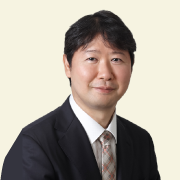
株式会社クロスオーバー
取締役 ITコンサルティング事業部 事業部長
大手SI事業者にて、大規模開発のPMを経験後、日本能率協会コンサルティング(JMAC)に入社し、金融から物流、自治体まで幅広くシステムグランドデザインやシステム化企画、業務分析・改善等の支援に従事。
近年は、JMACのグループ会社であるクロスオーバーにて、メガバンク、政令市、大手アパレル、製造業等におけるシステム再構築やインフラアウトソーシングの案件等のシステム化企画やユーザー側のPMOを中心に支援している。
