


- ホーム>
- スマホがマルウェアウイルスに感染?症状のチェックリストと駆除手順を解説
公開日:2026.05.05(火) 更新日:
スマホのマルウェア症状と駆除・予防対策

スマホの動作が急に遅くなった、身に覚えのない通信料金が発生している、見知らぬアプリがインストールされているなど、不審な症状に心当たりはありませんか?
上記のようなことがあった場合、マルウェア感染の可能性を示す警告サインかもしれません。
マルウェアとは、悪意のあるソフトウェアの総称で、スマホに感染するとデータの盗難や不正操作、金銭的被害など深刻な脅威をもたらします。
本記事では、スマホのマルウェア感染を疑う症状のチェックリストから、具体的な確認方法、駆除手順、そして今後の感染を防ぐための対策まで、丁寧に解説いたします。
マルウェア感染の症状チェックリスト

スマホがマルウェアに感染すると、さまざまな異常な症状が現れます。
以下のチェックリストに当てはまる項目が多いほど、マルウェア感染の可能性が高まります。
早期発見が被害を最小限に抑える鍵となりますので、定期的にご自身のスマホの状態を確認することをおすすめいたします。
動作・パフォーマンスに関する症状
スマホのマルウェアは、バックグラウンドで不正な処理を行うため、デバイスの動作に影響を及ぼします。
以下のような症状が見られる場合は注意が必要です。
- スマホの動作が以前と比べて著しく遅くなった
- アプリの起動や画面の切り替えに時間がかかる
- 頻繁にアプリがクラッシュする、または強制終了する
- スマホ本体が異常に熱くなる
- バッテリーの消耗が急激に早くなった
- 充電の減りが異常に速い
これらの症状は、マルウェアがCPUやメモリなどのリソースを不正に利用している可能性を示しています。
特に、使用していないときでもバッテリーが急速に減る場合は、バックグラウンドで悪意のあるプロセスが稼働している可能性が高いといえます。
データ通信・通信料金に関する症状
マルウェアは、感染したデバイスから情報を外部に送信したり、不正なネットワーク接続を行ったりするため、データ通信量に異常が現れることがあります。
- データ通信量が急激に増加した
- 身に覚えのない通信料金が発生している
- Wi-Fi未接続時のモバイルデータ使用量が異常に多い
- 知らない間に有料サービスに登録されていた
マルウェアの中には、個人情報やパスワードを盗み出して外部サーバーに送信するものや、感染デバイスを踏み台にして他のサイトへの攻撃を行うものがあります。
こうした不正な通信活動が、データ通信量の増加として現れます。
アプリ・表示に関する症状
マルウェアは、不正なアプリのインストールや、画面表示の改ざんを行うことがあります。
- インストールした覚えのないアプリが存在する
- 見知らぬアプリが勝手に起動する
- ホーム画面やブラウザに不審な広告が頻繁に表示される
- ポップアップ広告が異常に多く表示される
- ブラウザのホームページが勝手に変更されている
- 検索エンジンが知らないうちに変更されている
特に、アドウェアと呼ばれるタイプのマルウェアは、ユーザーに強制的に広告を表示させることで不正な広告収入を得ようとします。
不審な広告をタップすると、さらに悪質なサイトへ誘導されたり、追加のマルウェアをダウンロードさせられたりする危険性があります。
セキュリティ・アクセスに関する症状
マルウェアは、個人情報の窃取やアカウントの乗っ取りを目的とすることが多く、セキュリティ面での異常として現れます。
- 各種アカウントに不正なログイン履歴がある
- パスワードが勝手に変更されている
- 送信した覚えのないメールやメッセージが送信履歴に残っている
- 連絡先に登録していない相手から「あなたから変なメッセージが届いた」と連絡がある
- カメラやマイクが勝手に起動する形跡がある
- 位置情報が不正に利用されている
これらの症状は、スマホが完全に外部からコントロールされている可能性を示唆しています。
特に、バンキングアプリやSNSアカウントへの不正アクセスは、金銭的被害や個人情報の流出に直結するため、早急な対処が必要です。
スマホのマルウェアをチェックする方法

症状に心当たりがある場合、次はマルウェアに実際に感染しているかどうかを確認する必要があります。
ここでは、AndroidとiPhoneそれぞれに適したマルウェアチェックの方法を解説いたします。
セキュリティアプリを利用したスキャンから、手動でのチェック方法まで、複数の確認手段を組み合わせることで、より正確な診断が可能です。
Androidスマホでのマルウェアチェック方法
Androidは、そのオープンな性質から、iPhoneと比較してマルウェアの脅威にさらされやすい傾向にあります。
そのため、定期的なチェックと対策が特に重要となります。
セキュリティアプリを使用したスキャン
最も確実な方法は、信頼できるセキュリティアプリを使用してマルウェアスキャンを実行することです。
Google Play プロテクトは、Androidデバイスに標準搭載されているセキュリティ機能で、アプリのインストール前後にマルウェアのスキャンを行います。
設定方法は以下の通りです。
- Google Playストアアプリを開く
- 右上のプロフィールアイコンをタップ
- 「Playプロテクト」を選択
- 「スキャン」ボタンをタップしてデバイス全体をスキャン
また、ノートンモバイルセキュリティやマカフィーモバイルセキュリティなど、専門のセキュリティアプリを利用することで、より詳細なスキャンと保護が可能になります。
これらのアプリは、マルウェアの検出だけでなく、不正なサイトへのアクセスブロックやフィッシング詐欺の警告機能も備えています。
インストール済みアプリの確認
マルウェアは、正規のアプリに偽装してインストールされることがあります。
設定画面から、すべてのインストール済みアプリを確認しましょう。
- 「設定」アプリを開く
- 「アプリ」または「アプリと通知」を選択
- 「すべてのアプリを表示」をタップ
- 見知らぬアプリや記憶にないアプリがないか確認
不審なアプリを見つけた場合は、アプリ名で検索して評判を確認し、必要に応じてアンインストールしてください。
特に、システム管理者権限を要求するアプリや、過度な権限を求めるアプリには注意が必要です。
データ通信量の確認
異常なデータ通信を行っているアプリがないか、データ使用量を確認します。
- 「設定」アプリを開く
- 「ネットワークとインターネット」を選択
- 「SIM」もしくは「データ使用量」をタップ
- アプリごとのデータ使用量を確認
使用頻度が低いにもかかわらず、大量のデータ通信を行っているアプリは、マルウェアの可能性があります。
バックグラウンドでの通信が異常に多いアプリにも注意を払いましょう。
iPhoneでのマルウェアチェック方法
iPhoneは、AppleのApp Storeによる厳格な審査と、サンドボックス機能により、Androidと比較してマルウェア感染のリスクは低いとされています。
しかし、脱獄(Jailbreak)したデバイスや、フィッシング攻撃によるアカウント情報の漏洩など、リスクがゼロではありません。
構成プロファイルの確認
不正な構成プロファイルがインストールされていないか確認します。
悪意のあるプロファイルは、デバイスの設定を変更したり、通信を監視したりする可能性があります。
- 「設定」アプリを開く
- 「一般」を選択
- 「VPNとデバイス管理」または「プロファイル」を確認
- 見覚えのないプロファイルがある場合は削除を検討
企業や学校から支給されたデバイスでない限り、通常は構成プロファイルがインストールされていることはありません。
不明なプロファイルを発見した場合は、削除する前にその名称を検索して、正当なものかどうかを確認してください。
インストール済みアプリの確認
ホーム画面とアプリライブラリを確認し、インストールした覚えのないアプリがないかチェックします。
iPhoneの場合、App Store以外からアプリをインストールすることは通常できないため、見覚えのないアプリがある場合は、家族が勝手にインストールした可能性なども考えられます。
それでも不審な場合は、アプリを長押しして「Appを削除」を選択してアンインストールしてください。
バッテリー使用状況の確認
マルウェアがバックグラウンドで動作していると、バッテリーの消費が増加します。
- 「設定」アプリを開く
- 「バッテリー」を選択
- アプリごとのバッテリー使用状況を確認
使用していないはずのアプリがバッテリーを大量に消費している場合は、何らかの不正な活動を行っている可能性があります。
特に、バックグラウンドでの動作時間が長いアプリには注意が必要です。
セキュリティアプリの選び方と注意点
マルウェアチェックには、信頼できるセキュリティアプリの利用が効果的ですが、選択には注意が必要です。
以下のポイントを参考にしてください。
- 開発元が信頼できる企業であること(ノートン、マカフィー、トレンドマイクロなど)
- App StoreまたはGoogle Play ストアからダウンロードすること
- ユーザーレビューや評価が高いこと
- 定期的にアップデートされていること
- 過度な権限を要求しないこと
逆に、無名の開発元や、過剰な広告を表示するセキュリティアプリは、それ自体がマルウェアである可能性もあります。
セキュリティアプリを装った偽アプリも存在するため、ダウンロード前には必ず開発元を確認しましょう。
マルウェアの駆除手順
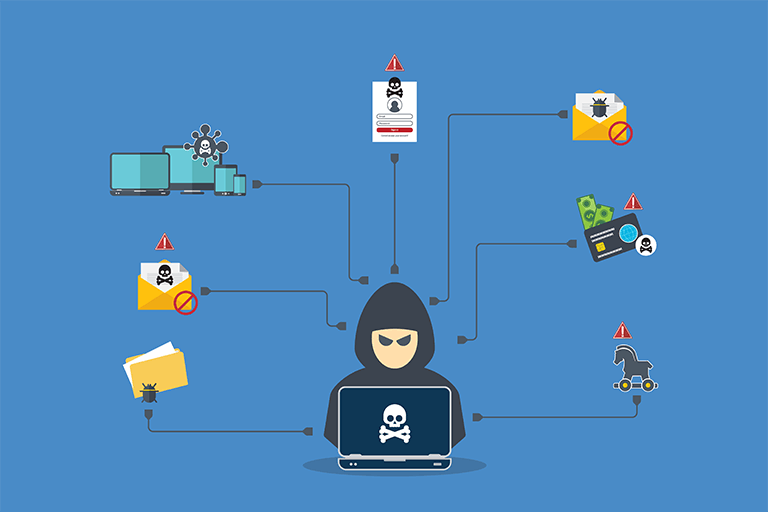
マルウェア感染が確認された場合、速やかに駆除を行う必要があります。
ここでは、AndroidとiPhoneそれぞれの駆除手順を段階的に解説いたします。
軽度の感染であれば、ユーザー自身で対処できる場合もありますが、深刻な感染の場合は初期化が必要になることもあります。
Androidスマホでのマルウェア駆除手順
Androidデバイスでマルウェアを駆除する際は、段階的なアプローチが効果的です。
まずは軽度な対処から始め、効果がない場合はより徹底的な方法に移行します。
セーフモードでの起動と不正アプリの削除
セーフモードで起動すると、ユーザーがインストールしたアプリが無効化され、マルウェアの活動を抑制できます。
セーフモードでの起動方法は機種によって異なりますが、一般的な手順は以下の通りです。
- 電源ボタンを長押しして電源メニューを表示
- 「電源を切る」を長押し
- 「セーフモードで再起動」の確認画面が表示されたら「OK」をタップ
- セーフモードで起動したら、設定画面から不審なアプリをアンインストール
セーフモードでは、画面の下部に「セーフモード」と表示されます。
この状態で不正なアプリを削除した後、通常モードで再起動して症状が改善されているか確認してください。
デバイス管理者権限の確認と解除
悪質なマルウェアの中には、デバイス管理者権限を取得してアンインストールを防ぐものがあります。
この場合、まず管理者権限を解除する必要があります。
- 「設定」アプリを開く
- 「セキュリティ」または「セキュリティとプライバシー」を選択
- 「プライバシー管理」をタップ
- 「権限マネージャー」をタップ
- 不審なアプリにチェックが入っている場合は、タップして「無効化」を選択
- その後、通常の方法でアプリをアンインストール
管理者権限を持つマルウェアは、ランサムウェアや銀行系トロイの木馬に多く見られます。
権限を解除できない場合は、次のステップに進んでください。
セキュリティアプリによる駆除
セキュリティアプリを使用して、マルウェアを検出・駆除します。
- 信頼できるセキュリティアプリをインストール(未インストールの場合)
- アプリを起動してフルスキャンを実行
- マルウェアが検出されたら、アプリの指示に従って削除または隔離
- スキャン完了後、再度スキャンを実行して完全に駆除されたか確認
主要なセキュリティアプリには、自動修復機能が備わっているため、検出されたマルウェアを安全に駆除できます。
ただし、複数のセキュリティアプリを同時にインストールすると、互いに干渉し合ってパフォーマンスが低下する可能性があるため、1つに絞ることをおすすめします。
工場出荷時の状態へ初期化
上記の方法で駆除できない場合、またはシステム深層部に感染している場合は、デバイスを初期化する必要があります。
初期化を行うと、すべてのデータが消去されますので、事前に重要なデータのバックアップを取ってください。
ただし、バックアップにマルウェアが含まれている可能性もあるため、バックアップは写真や連絡先など、マルウェアが混入しにくいデータに限定することが安全です。
- 「設定」アプリを開く
- 「システム」または「一般管理」を選択
- 「リセット」または「リセットオプション」をタップ
- 「すべてのデータを消去(初期設定にリセット)」を選択
- 画面の指示に従って初期化を実行
初期化後は、Google アカウントでサインインし、必要なアプリを再インストールします。
この際、不審なアプリは再インストールしないよう注意してください。
iPhoneでのマルウェア駆除手順
iPhoneはシステムの堅牢性が高いため、マルウェア感染は稀ですが、万が一感染した場合の対処法を解説します。
不審なアプリとプロファイルの削除
まず、不審なアプリや構成プロファイルを削除します。
- ホーム画面で不審なアプリを長押し
- 「Appを削除」をタップして削除
- 「設定」→「一般」→「VPNとデバイス管理」で不審なプロファイルを削除
- Safariのキャッシュとデータを削除(「設定」→「アプリ」→「Safari」→「履歴とWebサイトデータを消去」)
構成プロファイルを削除する際は、削除後にデバイスを再起動して、設定が正常に戻っているか確認してください。
パスワードの変更
Apple IDをはじめ、重要なアカウントのパスワードを変更します。
マルウェアが認証情報を盗み出している可能性があるためです。
- Apple IDのパスワードを変更(「設定」→「[ユーザー名]」→「パスワードとセキュリティ」→「サインインとセキュリティ」)
- 二段階認証が有効になっていることを確認
- その他の重要なアプリ(銀行、SNSなど)のパスワードも変更
パスワードは、それぞれ異なる複雑なものを設定し、パスワード管理アプリを利用することで安全性が向上します。
iOSのアップデート
最新のiOSにアップデートすることで、既知の脆弱性が修正され、マルウェアが動作できなくなる可能性があります。
- 「設定」アプリを開く
- 「一般」→「ソフトウェアアップデート」を選択
- 利用可能なアップデートがあればインストール
iOSのアップデートには、セキュリティパッチが含まれているため、定期的な更新が重要です。
初期化と復元
症状が改善しない場合は、iPhoneを初期化します。
初期化前には、iCloudまたはiTunesでバックアップを取得してください。
ただし、マルウェアを含む可能性があるため、初期化後の復元は慎重に行います。
- 「設定」→「一般」→「転送またはiPhoneをリセット」を選択
- 「すべてのコンテンツと設定を消去」をタップ
- 画面の指示に従って初期化を実行
- 初期化後は、新しいiPhoneとして設定するか、バックアップから復元
可能であれば、新しいiPhoneとして設定し、必要なデータのみを手動で移行する方が安全です。
アプリは、App Storeから再度ダウンロードすることをおすすめします。
マルウェア感染を防ぐための対策

マルウェアの駆除も重要ですが、そもそも感染を防ぐことが最も効果的な対策です。
ここでは、日常的に実践できる予防策と、セキュリティを高めるための設定方法を解説いたします。
これらの対策を習慣化することで、マルウェア感染のリスクを大幅に低減できます。
アプリのインストール時の注意点
マルウェアの多くは、不正なアプリを通じて感染します。
アプリをインストールする際は、以下の点に注意してください。
- 公式ストア(Google Play ストア、App Store)からのみアプリをダウンロードする
- アプリの開発者名と評価・レビューを必ず確認する
- ダウンロード数が極端に少ないアプリは避ける
- 要求される権限が適切かどうか確認する(例:懐中電灯アプリが連絡先へのアクセスを要求するのは不自然)
- 非公式のストアや提供元不明のアプリは絶対にインストールしない
Androidでは、「提供元不明のアプリ」のインストールを許可する設定がありますが、セキュリティリスクが高まるため、特別な理由がない限りオフにしておくことをおすすめします。
安全なブラウジングとメールの取り扱い
フィッシング詐欺やマルウェアを配布するサイトへのアクセスを避けるため、ブラウジング時には以下の点に注意してください。
- 不審なリンクをタップしない(特にSMSやメールで送られてきたリンク)
- HTTPSで始まるサイトを利用する(鍵マークが表示されているか確認)
- 警告メッセージが表示されたサイトには決してアクセスしない
- 見知らぬ送信者からの添付ファイルは開かない
- 個人情報やパスワードの入力を求める不審なメールには応答しない
特に、銀行や配送業者、行政機関を装ったフィッシングメールは巧妙化しています。
公式サイトのURLを直接ブラウザに入力してアクセスする習慣をつけましょう。
OS・アプリの定期的なアップデート
OSやアプリの脆弱性を悪用するマルウェアから守るため、常に最新の状態に保つことが重要です。
| 更新対象 | 更新頻度の目安 | 重要度 |
|---|---|---|
| OS(AndroidiOS) | 利用可能になり次第すぐ | 最高 |
| セキュリティアプリ | 自動更新を有効化 | 高 |
| ブラウザアプリ | 週1回程度確認 | 高 |
| その他のアプリ | 月1回程度確認 | 中 |
自動更新を有効にしておけば、手動で更新を確認する手間が省けます。
AndroidではGoogle Play ストアの設定で、iPhoneではApp Storeの設定で自動更新を有効化できます。
セキュリティ設定の最適化
スマホのセキュリティ設定を適切に行うことで、リスクを軽減できます。
パスワードと認証の強化
- 画面ロックを必ず設定する(パスコード、指紋認証、顔認証)
- パスコードは6桁以上の複雑なものを使用
- 重要なアプリには二段階認証を設定
- パスワード管理アプリを利用して、強力で一意なパスワードを使用
画面ロックは、デバイスを紛失した際の不正利用を防ぐ最も基本的な防御策です。
ネットワーク接続の安全性確保
公衆Wi-Fiは便利ですが、セキュリティリスクも伴います。
- 公衆Wi-Fiでは、銀行取引やパスワード入力を避ける
- VPN(仮想プライベートネットワーク)を使用して通信を暗号化
- Bluetoothは使用しないときはオフにする
- 自動Wi-Fi接続機能はオフにする
VPNを利用することで、公衆Wi-Fi使用時でも通信内容が暗号化され、第三者による盗聴を防ぐことができます。
定期的なバックアップ
万が一マルウェアに感染して初期化が必要になった場合に備え、定期的にバックアップを取得しましょう。
- 週1回または月1回、定期的にバックアップを実行
- クラウドサービス(Google ドライブ、iCloud)を活用
- 重要なデータは複数の場所に保存
ただし、前述の通り、バックアップにマルウェアが含まれる可能性もあるため、復元時には注意が必要です。
怪しいサイトや広告への対応
マルウェア配布の手口として、偽の警告画面を表示する手法があります。
- 「ウイルスが検出されました」などの偽警告に騙されない
- 「今すぐスキャン」「クリーンアップ」などのボタンをタップしない
- 不審なポップアップが表示されたら、ブラウザを即座に閉じる
- アダルトサイトや違法ダウンロードサイトにアクセスしない
これらの偽警告は、ユーザーの不安を煽って不正なアプリをインストールさせようとする詐欺の手口です。
本物のセキュリティ警告は、OSやインストール済みのセキュリティアプリから発せられるもので、ブラウザ上のポップアップで表示されることはありません。
まとめ

スマホのマルウェア感染は、データの盗難や金銭的被害など深刻な脅威をもたらしますが、症状のチェックリストで早期発見し、適切な駆除手順を実行することで対処可能です。
日頃から公式ストアのみからアプリをインストールし、OSを最新に保ち、不審なリンクやサイトを避けるなどの予防策を徹底することで、感染リスクを大幅に低減できます。
本記事で紹介した対策を実践し、安全で快適なスマホライフを送りましょう。
合わせて読みたい
監修者プロフィール

株式会社クロスオーバー
取締役 ITコンサルティング事業部 事業部長
大手SI事業者にて、大規模開発のPMを経験後、日本能率協会コンサルティング(JMAC)に入社し、金融から物流、自治体まで幅広くシステムグランドデザインやシステム化企画、業務分析・改善等の支援に従事。
近年は、JMACのグループ会社であるクロスオーバーにて、メガバンク、政令市、大手アパレル、製造業等におけるシステム再構築やインフラアウトソーシングの案件等のシステム化企画やユーザー側のPMOを中心に支援している。
